Gerenciar apps e extensões
Use Business+ → Apps & Extensions para usuários conectados e sessões de visitante gerenciadas. Use Kiosk → Apps para a inicialização automática e os apps de quiosque.
Escolher o escopo correto
| Destino | Local no console |
|---|---|
| Usuários e navegadores gerenciados | Business+ → Apps & Extensions → Users & Browsers |
| Sessões de visitante gerenciadas | Business+ → Apps & Extensions → Managed Guest Sessions |
| Dispositivos Kiosk | Kiosk → Apps |
| Biblioteca de APKs privados | Private Android Apps |
A guia Kiosk em Business+ direciona para Kiosk → Apps; ela não é uma lista de apps separada.
Adicionar um app para usuários ou sessões de visitante gerenciadas
- Abra Business+ → Apps & Extensions.
- Selecione Users & Browsers ou Managed Guest Sessions.
- Selecione a Organisational Unit de destino.
- Clique em Add.
- Escolha Chrome app or extension, IWA app, Web app ou Android app.
- Selecione o app e defina sua Installation Policy.
- Revise a lista e clique em Save.
O console atual inclui políticas como:
- Allow Installation
- Block
- Force install + pin to taskbar
- Force install + pin to toolbar
As opções disponíveis dependem do tipo de app e do destino.
Alterar ou remover um app
- Selecione a guia e a unidade organizacional corretas.
- Altere a Installation Policy ou clique em Delete na linha do app.
- Revise Unsaved Changes.
- Clique em Save.
- Verifique a remoção ou a alteração da política em um dispositivo piloto.
Excluir uma linha remove a configuração gerenciada daquele escopo. A permanência de um app já instalado depende de sua política de instalação e do estado do dispositivo; teste antes de uma implantação ampla.
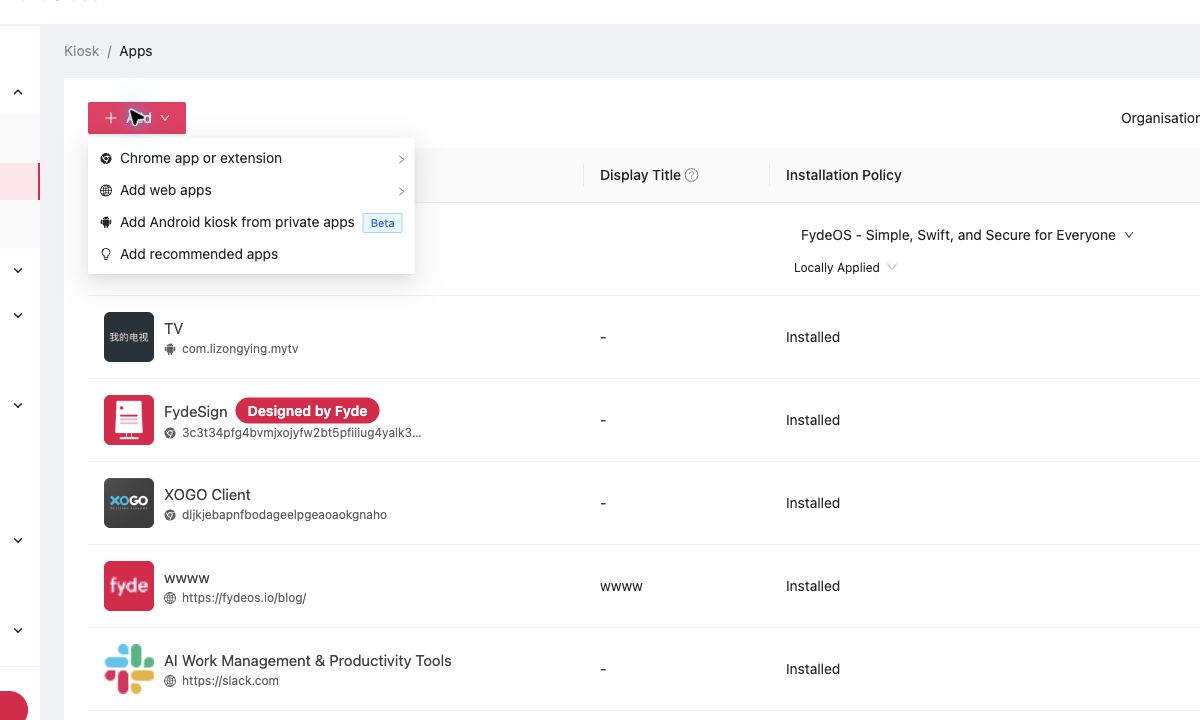
Adicionar um app de quiosque
- Abra Kiosk → Apps.
- Selecione a unidade organizacional de destino.
- Clique em Add.
- Escolha:
- Chrome app or extension
- Add web apps
- Add Android kiosk from private apps
- Add recommended apps
- Adicione o app.
- Na linha Auto-Launch App, selecione o único app que deve iniciar quando o quiosque for ligado.
Enviar um app Android privado
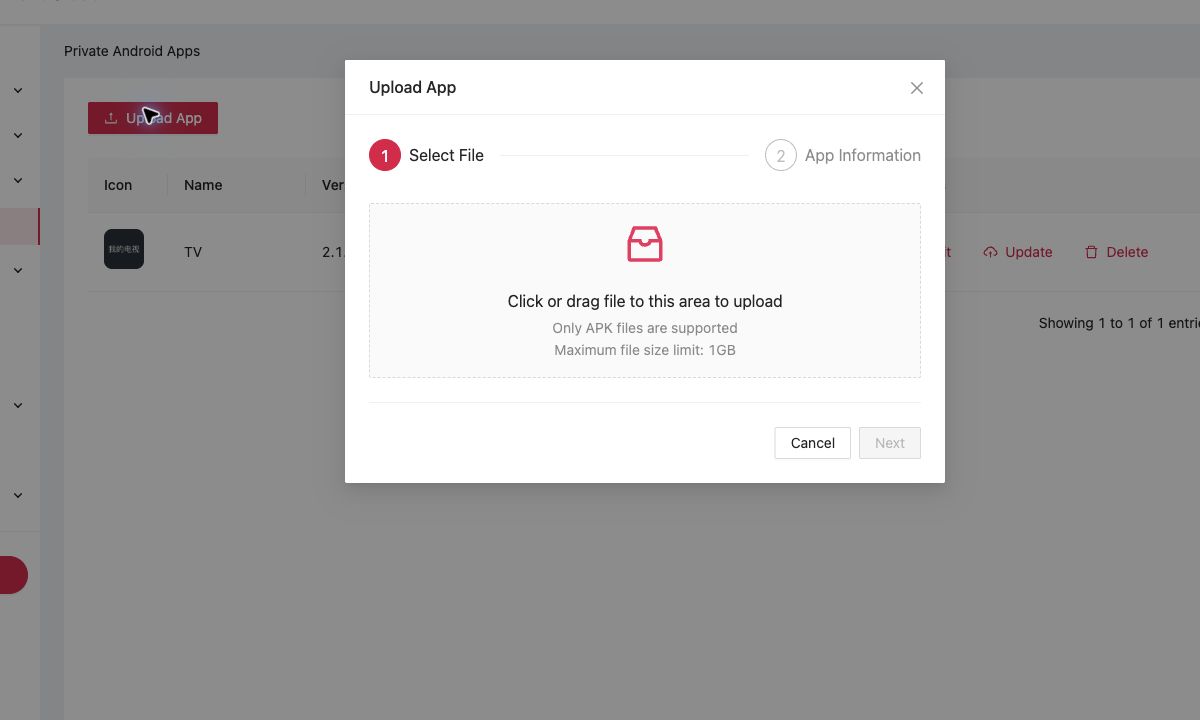
- Abra a página principal Private Android Apps.
- Clique em Upload App.
- Selecione ou arraste um arquivo APK. A ferramenta de envio atual aceita arquivos APK de até 1 GB.
- Prossiga para App Information, revise os metadados detectados e conclua o envio.
- Volte à página de política de apps relevante e adicione o app privado para usuários ou quiosques.
Use Update para enviar uma versão mais recente de um app privado existente. Confirme a identidade e a versão do pacote antes de atualizar; alterar o nome do pacote cria um app diferente.
Gerenciar permissões globais de apps
Clique em Other Settings na guia Users & Browsers para configurar:
- Modo de permissão ou bloqueio do Chromium e Android.
- Tipos de apps e extensões permitidos.
- Padrões de URL de origem de instalação de apps e extensões.
- Tratamento de extensões inseguras ou externas.
- Permissões que as extensões não podem solicitar.
- Hosts bloqueados e permitidos durante a execução.
- Se o ícone da Chrome Web Store é mostrado.
Essas configurações podem afetar muitos apps de uma vez. Consulte Gerenciar permissões e origens de apps antes de alterá-las.
Verificar a implantação
- Use uma unidade organizacional piloto.
- Mantenha o dispositivo de teste on-line.
- Confirme que o app aparece e que sua política de instalação está correta.
- Para um quiosque, reinicie o dispositivo e confirme que o app selecionado para inicialização automática é aberto.
- Amplie a política somente após o sucesso do piloto.
Se um app não aparecer
- Confirme a guia e a unidade organizacional corretas.
- Confirme que você clicou em Save quando a página exigir.
- Verifique se o dispositivo e o usuário estão nas unidades esperadas.
- Verifique a compatibilidade do app com o dispositivo e a versão do FydeOS.
- Para um APK privado, confirme que o envio foi concluído e que o pacote e a versão esperados estão listados.
- Verifique em Other Settings se há um modo de permissão ou bloqueio, tipo de app, origem, permissão ou regra de host de execução que impeça o funcionamento do app.
Próximos passos
- Permissões e origens de apps, controlar o que os apps gerenciados podem instalar ou acessar.
- Configurar políticas de usuários, aplicar configurações relacionadas do navegador.