Gestionar aplicaciones y extensiones
Usa Business+ → Apps & Extensions para los usuarios que han iniciado sesión y las sesiones de invitado gestionadas. Usa Kiosk → Apps para el inicio automático y las aplicaciones de kiosco.
Elegir el ámbito correcto
| Destino | Ubicación en la consola |
|---|---|
| Usuarios y navegadores gestionados | Business+ → Apps & Extensions → Users & Browsers |
| Sesiones de invitado gestionadas | Business+ → Apps & Extensions → Managed Guest Sessions |
| Dispositivos Kiosk | Kiosk → Apps |
| Biblioteca de APK privados | Private Android Apps |
La pestaña Kiosk de Business+ remite a Kiosk → Apps; no es una lista de aplicaciones independiente.
Añadir una aplicación para usuarios o sesiones de invitado gestionadas
- Abre Business+ → Apps & Extensions.
- Selecciona Users & Browsers o Managed Guest Sessions.
- Selecciona la Organisational Unit de destino.
- Haz clic en Add.
- Elige Chrome app or extension, IWA app, Web app o Android app.
- Selecciona la aplicación y configura su Installation Policy.
- Revisa la lista y haz clic en Save.
La consola actual incluye políticas como:
- Allow Installation
- Block
- Force install + pin to taskbar
- Force install + pin to toolbar
Las opciones disponibles dependen del tipo de aplicación y del destino.
Cambiar o eliminar una aplicación
- Selecciona la pestaña y la unidad organizativa correctas.
- Cambia Installation Policy o haz clic en Delete en la fila de la aplicación.
- Revisa Unsaved Changes.
- Haz clic en Save.
- Verifica la eliminación o el cambio de política en un dispositivo piloto.
Al eliminar una fila, se elimina su configuración gestionada de ese ámbito. Que una aplicación ya instalada permanezca depende de su política de instalación y del estado del dispositivo; haz pruebas antes de un despliegue amplio.
Añadir una aplicación de kiosco
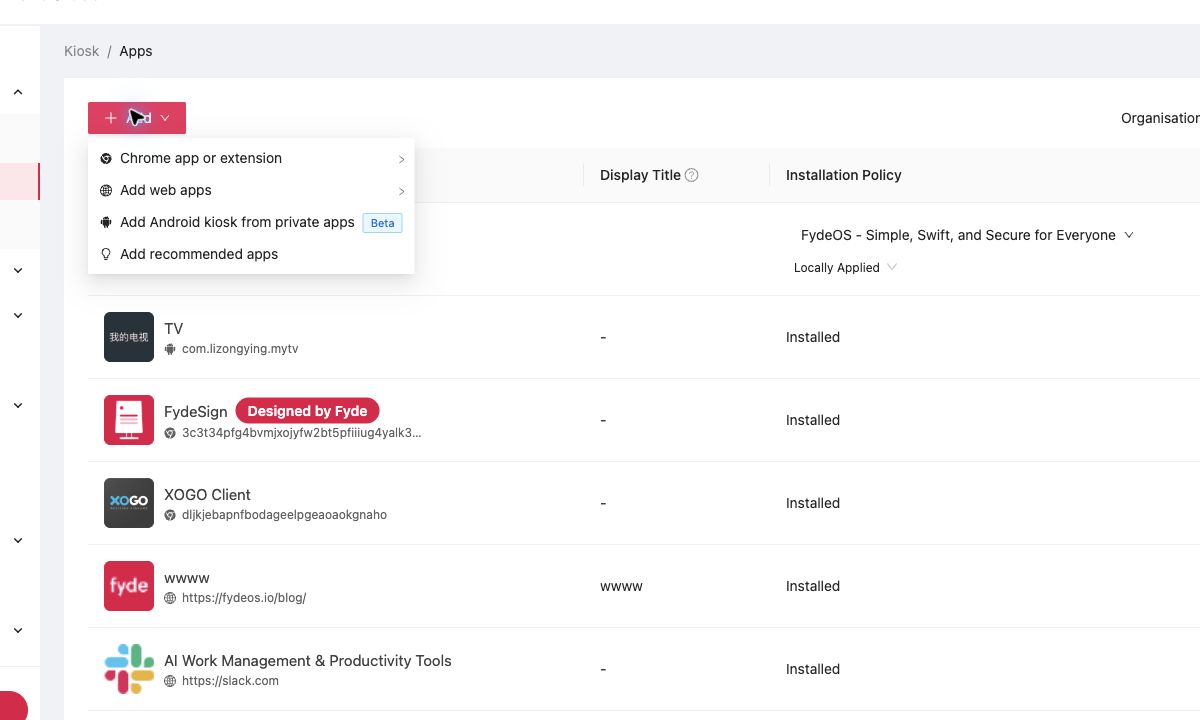
- Abre Kiosk → Apps.
- Selecciona la unidad organizativa de destino.
- Haz clic en Add.
- Elige:
- Chrome app or extension
- Add web apps
- Add Android kiosk from private apps
- Add recommended apps
- Añade la aplicación.
- En la fila Auto-Launch App, selecciona la única aplicación que debe abrirse al iniciar el kiosco.
Subir una aplicación Android privada
- Abre la página Private Android Apps del nivel superior.
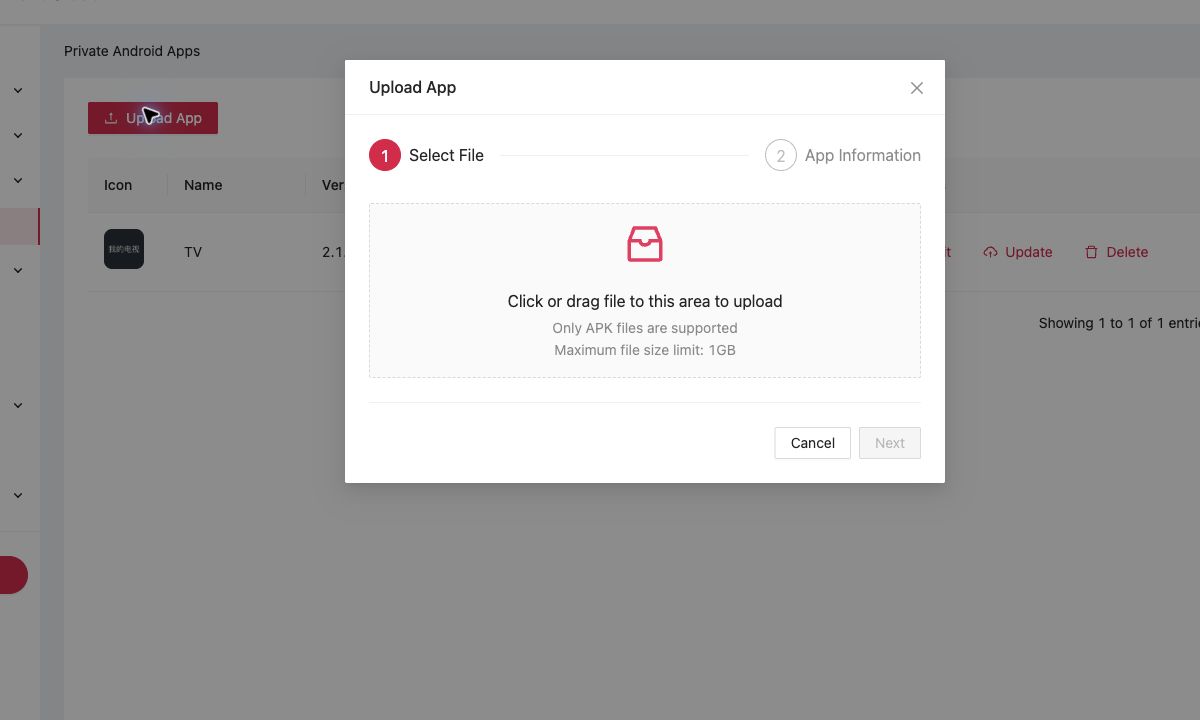
- Haz clic en Upload App.
- Selecciona o arrastra un archivo APK. La herramienta de carga actual acepta archivos APK de hasta 1 GB.
- Continúa a App Information, revisa los metadatos detectados y finaliza la carga.
- Vuelve a la página de políticas de aplicaciones correspondiente y añade la aplicación privada para los usuarios o kioscos.
Usa Update para subir una compilación más reciente de una aplicación privada existente. Confirma la identidad y la versión del paquete antes de actualizar; cambiar el nombre del paquete crea una aplicación diferente.
Gestionar los permisos globales de las aplicaciones
Haz clic en Other Settings en la pestaña Users & Browsers para configurar:
- Modo de autorización o bloqueo de Chromium y Android.
- Tipos de aplicaciones y extensiones permitidos.
- Patrones de URL de las fuentes de instalación de aplicaciones y extensiones.
- Tratamiento de extensiones inseguras o externas.
- Permisos que las extensiones no pueden solicitar.
- Hosts bloqueados y permitidos en tiempo de ejecución.
- Si se muestra el icono de Chrome Web Store.
Estos ajustes pueden afectar a muchas aplicaciones a la vez. Consulta Gestionar permisos y fuentes de aplicaciones antes de cambiarlos.
Verificar el despliegue
- Usa una unidad organizativa piloto.
- Mantén el dispositivo de prueba conectado.
- Confirma que la aplicación aparece y que su política de instalación es correcta.
- En un kiosco, reinicia el dispositivo y confirma que se abre la aplicación de inicio automático seleccionada.
- Amplía la aplicación de la política solo después de que la prueba piloto termine correctamente.
Si una aplicación no aparece
- Confirma la pestaña y la unidad organizativa correctas.
- Confirma que hiciste clic en Save donde la página lo requiera.
- Comprueba que el dispositivo y el usuario están en las unidades previstas.
- Comprueba la compatibilidad de la aplicación con el dispositivo y la versión de FydeOS.
- Para un APK privado, confirma que la carga finalizó y que aparecen el paquete y la versión previstos.
- Revisa Other Settings para detectar un modo de autorización o bloqueo, un tipo de aplicación, una fuente, un permiso o una regla de hosts en tiempo de ejecución que impida que la aplicación funcione.
Siguientes pasos
- Permisos y fuentes de aplicaciones, controla lo que las aplicaciones gestionadas pueden instalar o a lo que pueden acceder.
- Configurar políticas de usuarios, aplica los ajustes relacionados del navegador.