Configurar XpressReal + FydeSign para o modo Kiosk
Comece sua jornada de sinalização inteligente! Com XpressReal, um potente dispositivo SBC, e FydeSign, a plataforma de gerenciamento de mídia em nuvem do FydeOS, você pode implantar, controlar e atualizar telas multimídia remotamente, com rapidez e facilidade.
Para lojas, campi, edifícios ou órgãos públicos, este guia acompanha cada etapa para registrar seu dispositivo XpressReal e começar a reproduzir conteúdo rapidamente.
I. Processo de registro do dispositivo
🚀 Etapa 1: Preparar o registro
Tenha os seguintes itens prontos:
- Uma conta com acesso à organização no FydeOS Management Cloud
- Se você não tiver uma, basta preencher um formulário para experimentar o FydeOS Enterprise Solution gratuitamente.
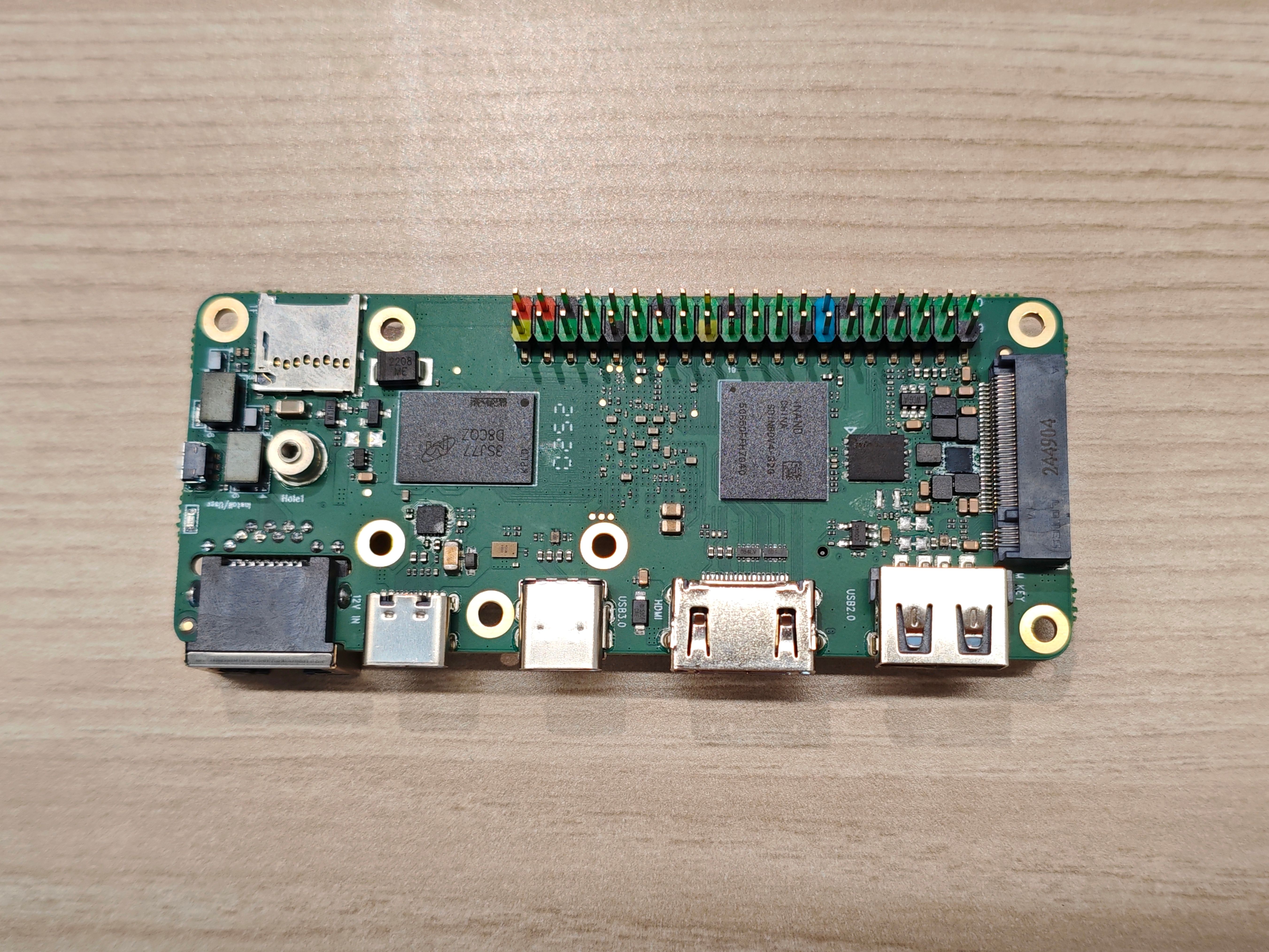
- Um dispositivo XpressReal e um monitor
- Uma imagem de sistema de registro sem toque (ZTE) gerada pelo FydeOS Management Cloud (Como gerar uma imagem ZTE) ou uma imagem padrão baixada do site oficial
- Um cartão SD vazio (recomendado ≥ 8 GB)
💾 Etapa 2: Gravar a imagem no cartão SD
Use BalenaEtcher, Rufus (Windows) ou uma ferramenta semelhante para gravar a imagem ZTE no cartão SD:
- Inicie a ferramenta de gravação.
- Selecione o arquivo de imagem baixado.
- Insira o cartão SD e escolha-o como dispositivo de destino.
- Clique em Start Flashing e aguarde a conclusão.
🖥️ Etapa 3: Inicializar e instalar o sistema
- Insira o cartão SD gravado no dispositivo XpressReal.
- Ligue o dispositivo e entre no assistente de instalação.
- Siga as instruções para instalar o sistema no armazenamento interno do dispositivo.
- Após a instalação, remova o cartão SD e reinicie o dispositivo.
🧰 Etapa 4: Concluir a configuração OOBE
Na primeira inicialização, o dispositivo entra no assistente OOBE (Out-of-Box Experience). Siga as instruções na tela para concluir a configuração inicial.
🔐 Etapa 5: Registrar o dispositivo
- Se você usou uma imagem ZTE, o dispositivo é registrado automaticamente na sua organização durante o OOBE, sem necessidade de ação manual.
- Se você estiver registrando o dispositivo manualmente com uma imagem padrão, consulte o artigo da wiki: Registrar um dispositivo FydeOS.
Após o registro bem-sucedido, você verá uma mensagem de confirmação na parte superior da página de configurações indicando que seu dispositivo é gerenciado pela sua organização.
II. Inicialização automática do FydeSign em dispositivos Kiosk
1. Comportamento padrão
Após o registro, o dispositivo é colocado na mesma unidade organizacional (OU padrão) da conta usada.
2. Lógica de inicialização automática do FydeSign
O dispositivo precisa estar na unidade organizacional onde o app de inicialização automática está configurado para iniciar automaticamente o app Kiosk.
- Se o dispositivo não estiver na unidade organizacional onde o app de inicialização automática está configurado, você precisa movê-lo para essa unidade organizacional. Siga estas etapas para mover o dispositivo manualmente:
- Faça login no FydeOS Management Cloud.
- Acesse Devices › Devices.
- Clique no dispositivo para abrir a página de detalhes e depois clique em "Move To" na seção Operation.

- Selecione a OU de destino e confirme.
- Reinicie o dispositivo ou aguarde um momento para aplicar a alteração da OU e as configurações de inicialização automática.
Se FydeSign já estiver definido como app de inicialização automática para essa OU e o dispositivo pertencer à mesma OU, a tela aparecerá em FydeSign › Screens.
III. Configuração e uso do FydeSign
🎯 Etapa 1: Definir FydeSign como app de inicialização automática
- Faça login no FydeOS Management Cloud.
- Acesse Kiosk › Apps.
- Na OU desejada, defina FydeSign como aplicativo de inicialização automática.
🖼️ Etapa 2: Enviar arquivos de mídia
- Acesse FydeSign › Files.
- Clique em Upload File e selecione imagens, vídeos ou outros arquivos de mídia.
🎞️ Etapa 3: Criar uma playlist
- Abra FydeSign › Playlists.
- Crie uma nova playlist e adicione as mídias enviadas.
- Configure a programação de reprodução: datas, faixas de horário, ordem etc.
🔗 Etapa 4: Vincular uma playlist a dispositivos
Vincule uma playlist ao dispositivo desejado usando um dos métodos abaixo:
-
Método 1 (pela página Screens):
- Acesse FydeSign › Screens.
- Clique em Action › Bind Playlist para a tela de destino.
- Escolha a playlist e confirme.
-
Método 2 (pela página Playlists):
- Acesse FydeSign › Playlists.
- Clique em Assign to Screens para a playlist de destino.
- Selecione os dispositivos e salve.
⏱️ A reprodução pode levar alguns instantes para ser atualizada no dispositivo
🚪 Etapa 5: Sair do app FydeSign (modo Kiosk)
Quando FydeSign é executado automaticamente no modo Kiosk, você pode sair ou desligar da seguinte forma:
- Mantenha o botão liga/desliga pressionado por cerca de 1 segundo.
- Um menu de controle aparece com as opções:
- Shut Down: desligar o dispositivo
- Sign Out: sair do app atual e voltar ao sistema