Configurar XpressReal + FydeSign para el modo Kiosk
¡Empieza a usar la señalización inteligente! Con XpressReal, un potente dispositivo SBC, y FydeSign, la plataforma de gestión multimedia de FydeOS basada en la nube, puedes desplegar, controlar y actualizar pantallas multimedia de forma remota, rápida y sencilla.
Ya sea para tiendas, campus, edificios u oficinas públicas, esta guía te acompaña en cada paso para registrar tu dispositivo XpressReal y empezar a reproducir contenido rápidamente.
I. Proceso de registro del dispositivo
🚀 Paso 1: Preparar el registro
Ten preparado lo siguiente:
- Una cuenta de FydeOS con acceso a tu empresa en FydeOS Management Cloud
- Si aún no tienes acceso, solo necesitas completar un formulario para probar FydeOS Enterprise Solution gratis.
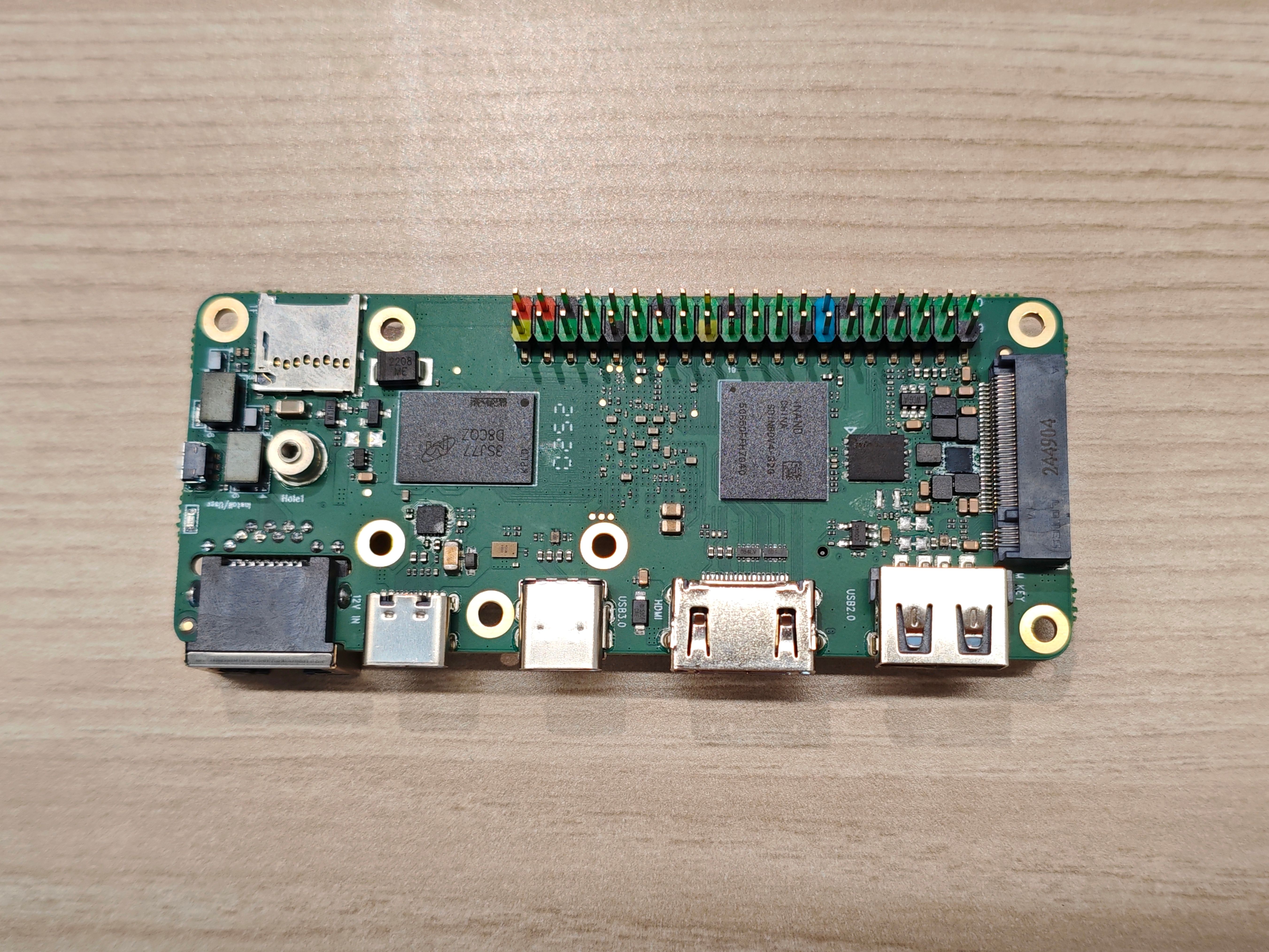
- Un dispositivo XpressReal y un monitor
- Una imagen de sistema Zero-Touch Enrolment (ZTE) generada desde FydeOS Management Cloud (Cómo generar una imagen ZTE) o una imagen estándar descargada del sitio oficial
- Una tarjeta SD vacía (se recomiendan ≥ 8 GB)
💾 Paso 2: Grabar la imagen en la tarjeta SD
Usa BalenaEtcher, Rufus (Windows) o una herramienta similar para grabar la imagen ZTE en la tarjeta SD:
- Abre la herramienta de grabación.
- Selecciona el archivo de imagen descargado.
- Inserta la tarjeta SD y elígela como dispositivo de destino.
- Haz clic en Start Flashing y espera a que termine.
🖥️ Paso 3: Arrancar e instalar el sistema
- Inserta la tarjeta SD grabada en el dispositivo XpressReal.
- Enciende el dispositivo y abre el asistente de instalación.
- Sigue las instrucciones para instalar el sistema en el almacenamiento interno del dispositivo.
- Después de la instalación, retira la tarjeta SD y reinicia el dispositivo.
🧰 Paso 4: Completar la configuración OOBE
En el primer arranque, el dispositivo abre el asistente OOBE (Out-of-Box Experience). Sigue las instrucciones en pantalla para completar la configuración inicial.
🔐 Paso 5: Registrar el dispositivo
- Si has usado una imagen ZTE, el dispositivo se registra en tu empresa automáticamente durante OOBE, sin intervención manual.
- Si registras el dispositivo manualmente con una imagen estándar, consulta el artículo de la wiki: Registrar un dispositivo FydeOS.
Cuando se complete el registro, verás un mensaje de confirmación en la parte superior de la página de ajustes que indica que tu empresa gestiona el dispositivo.
II. Inicio automático de FydeSign en dispositivos Kiosk
1. Comportamiento predeterminado
Después del registro, el dispositivo se coloca en la misma unidad organizativa (OU predeterminada) que la cuenta utilizada.
2. Lógica de inicio automático de FydeSign
El dispositivo debe estar en la unidad organizativa donde se ha configurado la aplicación de inicio automático para que la aplicación Kiosk se inicie automáticamente.
- Si el dispositivo no está en la unidad organizativa donde se ha configurado la aplicación de inicio automático, debes moverlo a esa unidad. Sigue estos pasos para moverlo manualmente:
- Inicia sesión en FydeOS Management Cloud.
- Ve a Devices › Devices.
- Haz clic en el dispositivo para abrir la página de detalles y después en "Move To" en la sección Operation.

- Selecciona la OU de destino y confirma.
- Reinicia el dispositivo o espera un momento para aplicar el cambio de OU y los ajustes de inicio automático.
Si FydeSign ya está configurada como la aplicación de inicio automático de esta OU y el dispositivo pertenece a la misma OU, la pantalla aparecerá en FydeSign › Screens.
III. Configuración y uso de FydeSign
🎯 Paso 1: Establecer FydeSign como aplicación de inicio automático
- Inicia sesión en FydeOS Management Cloud.
- Ve a Kiosk › Apps.
- En la OU deseada, establece FydeSign como aplicación de inicio automático.
🖼️ Paso 2: Subir contenido multimedia
- Ve a FydeSign › Files.
- Haz clic en Upload File y selecciona imágenes, vídeos u otros archivos multimedia.
🎞️ Paso 3: Crear una lista de reproducción
- Abre FydeSign › Playlists.
- Crea una nueva lista de reproducción y añade el contenido multimedia que has subido.
- Configura el calendario de reproducción: fechas, franjas horarias, orden, etc.
🔗 Paso 4: Vincular una lista de reproducción a dispositivos
Vincula una lista de reproducción al dispositivo deseado con uno de estos métodos:
-
Método 1 (desde la página Screens):
- Ve a FydeSign › Screens.
- Haz clic en Action › Bind Playlist para la pantalla de destino.
- Elige la lista de reproducción y confirma.
-
Método 2 (desde la página Playlists):
- Ve a FydeSign › Playlists.
- Haz clic en Assign to Screens para la lista de reproducción de destino.
- Selecciona los dispositivos y guarda.
⏱️ La reproducción puede tardar unos instantes en actualizarse en el dispositivo
🚪 Paso 5: Salir de la aplicación FydeSign (modo Kiosk)
Cuando FydeSign se ejecuta automáticamente en modo Kiosk, puedes salir o apagar el dispositivo de la siguiente manera:
- Mantén pulsado el botón de encendido durante aproximadamente 1 segundo.
- Aparece un menú de control con estas opciones:
- Shut Down, apagar el dispositivo
- Sign Out, salir de la aplicación actual y volver al sistema