Invitar personas a tu empresa
Usa la página Users para invitar a administradores o miembros, hacer un seguimiento de las invitaciones y revisar las solicitudes de incorporación.
Antes de empezar
- Inicia sesión con una cuenta que pueda gestionar usuarios.
- Decide a qué unidad organizativa pertenece la persona.
- Concede solo los roles necesarios para su trabajo. Siempre que sea posible, usa un rol de administrador personalizado en lugar de Super Admin.
Invitar a una o varias personas
- En FydeOS Management Cloud, abre Users.
- Haz clic en Invite Users.
- Selecciona la Organisational Unit de destino.
- Introduce el Email y el Name de la persona.
- Selecciona uno o varios Roles si necesita acceso administrativo.
- Usa el botón + para añadir otra fila.
- Haz clic en OK.
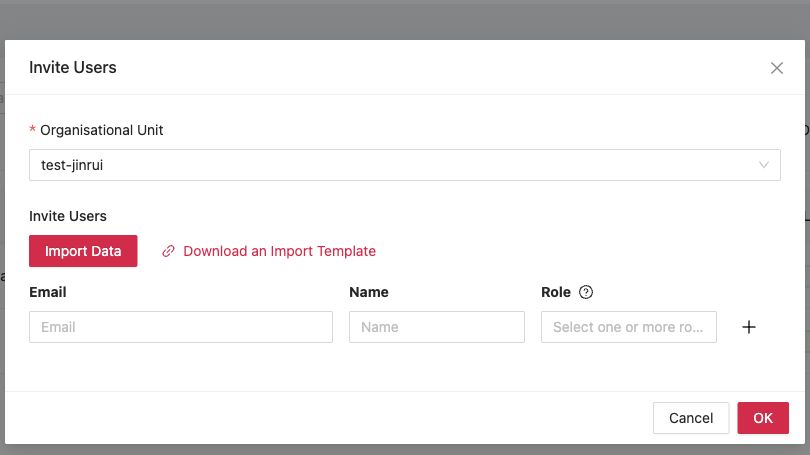
Para un lote más grande, haz clic en Import Data. Descarga primero la plantilla de importación, conserva su estructura de columnas, completa las filas y sube el archivo terminado.
Comprobar el estado de las invitaciones
- Abre Users.
- Selecciona la pestaña Invitations.
- Busca por correo electrónico o filtra por unidad organizativa.
- Para una invitación pendiente, usa Resend o Revoke.
Una invitación aceptada sigue apareciendo como aceptada. Las acciones de reenvío y revocación se desactivan después de aceptarla.
Revisar las solicitudes de incorporación
La pestaña Requests muestra las personas que han solicitado acceso. Filtra por correo electrónico del solicitante o por estado, comprueba el motivo y aprueba o rechaza la solicitud según el proceso de acceso de tu organización.
Después de la incorporación
En la pestaña Users puedes:
- Usar Move para mover al usuario a otra unidad organizativa.
- Usar Edit roles para cambiar el acceso administrativo.
- Usar Delete para eliminar a un usuario que ya no necesite acceso a la empresa.
- Comprobar la columna Login Security para ver si la cuenta tiene activado el inicio de sesión seguro.
Comprobar el resultado
Confirma que el usuario aparece en Users, está en la unidad organizativa prevista y tiene solo el rol necesario. Pide a los nuevos administradores que inicien sesión una vez y comprueben que pueden abrir las páginas necesarias para su trabajo.
Si la invitación no llega
- Confirma la dirección y el estado de la invitación.
- Revisa la carpeta de correo no deseado o de cuarentena del destinatario.
- Usa Resend una vez en lugar de crear invitaciones duplicadas.
- Revoca la invitación incorrecta antes de enviar una corregida.
Siguientes pasos
- Unidades organizativas y herencia de políticas, preparar el ámbito de las políticas antes del despliegue.
- Crear una imagen de registro, preparar un despliegue repetible de dispositivos.
- Registrar un dispositivo FydeOS, incorporar un dispositivo piloto a la gestión.
- Licencias y suscripciones, comprobar la capacidad antes de un despliegue.