Gerenciar certificados
Envie certificados quando redes Wi-Fi gerenciadas, VPNs, proxies com inspeção TLS ou serviços internos da Web exigirem uma autoridade certificadora confiável ou uma identidade de cliente.
Antes de enviar
- Confirme se o arquivo é de uma CA raiz/intermediária, um certificado de servidor ou um certificado de cliente.
- Verifique o emissor, o titular, o período de validade, o uso da chave e a impressão digital por um canal confiável.
- Prepare o formato
.pem,.crtou.cer. A ferramenta de envio atual aceita um arquivo de até 1 MB. - Selecione a mesma unidade organizacional que receberá a política de rede ou navegador dependente.
- Não envie uma chave privada, a menos que o fluxo exija isso explicitamente e seu responsável pela segurança tenha aprovado o método de tratamento.
Enviar um certificado
- Abra Business+ → Certificates.
- Selecione a Organisational Unit de destino.
- Clique em Upload.
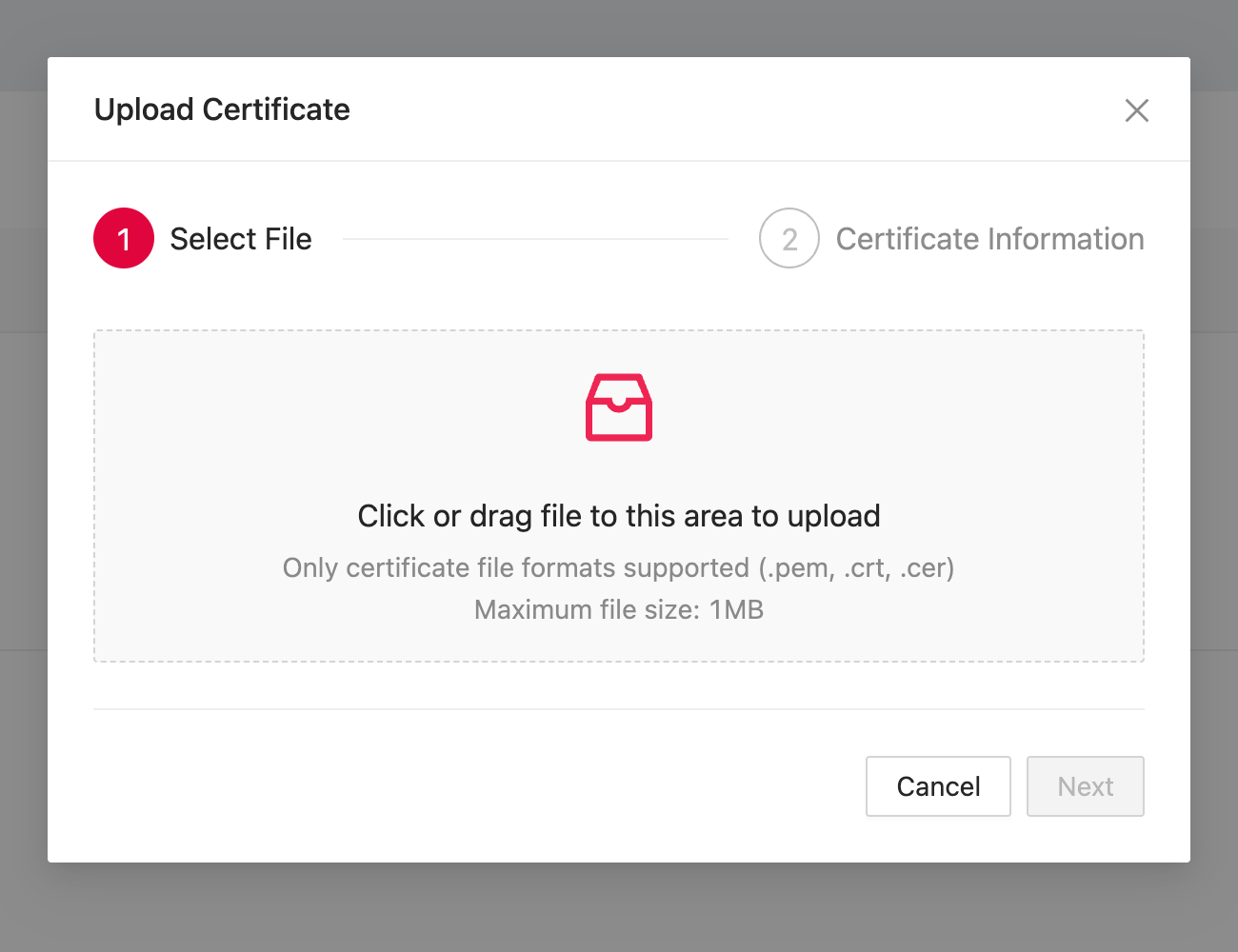
- Em Select File, clique ou arraste o certificado aprovado para a área de envio.
- Confirme o tipo e o tamanho do arquivo e clique em Next.
- Em Certificate Information, revise e preencha os campos mostrados pelo console.
- Conclua o envio.
- Confirme que a lista mostra os valores esperados de Name, Upload Date, Issued To e Expiry Date.
Usar certificados na política de rede
A página Certificates distribui um certificado aprovado para o escopo
selecionado. ONC também pode conter objetos de certificados e referenciá-los por GUID.
Escolha um método de implantação documentado e mantenha os escopos do certificado e da rede
alinhados.
Para EAP-TLS ou uma CA privada:
- Primeiro, envie ou defina o certificado da CA.
- Registre a finalidade do certificado e o identificador usado pelo ONC.
- Referencie a CA do servidor ou o padrão de certificado de cliente a partir do objeto EAP ou VPN.
- Aplique o certificado e a configuração de rede à mesma unidade piloto.
- Verifique a seleção de certificado e a validação do servidor no dispositivo.
Renovar ou substituir um certificado
- Faça um inventário de cada Wi-Fi, VPN, proxy, site e app que depende do certificado antigo.
- Envie o substituto antes que o certificado antigo expire.
- Atualize a política piloto para confiar no substituto ou selecioná-lo.
- Teste a autenticação, a validação da cadeia de certificados e o comportamento após reiniciar.
- Implante o substituto.
- Remova o certificado antigo somente depois que todas as configurações dependentes tiverem migrado e o monitoramento não mostrar mais uso.
Use nomes que identifiquem a finalidade e o ambiente. Registre o responsável, a CA emissora, a impressão digital, a data de validade, as políticas dependentes e o procedimento de renovação.
Solução de problemas
Se a autenticação falhar, verifique:
- O certificado está válido no momento e o relógio do dispositivo está correto.
- A cadeia de confiança completa está disponível.
- O nome alternativo do titular e o uso da chave correspondem ao serviço.
- O certificado e a política de rede chegam à mesma unidade organizacional.
- O
ServerCARef,ClientCertRefouClientCertPatterndo ONC corresponde ao certificado pretendido. - O certificado de cliente contém uma chave privada quando a autenticação do cliente exige uma.
- Um proxy com inspeção TLS não está apresentando um emissor inesperado.
Mantenha uma rede alternativa durante os testes. Para uma sequência mais ampla, consulte Solucionar problemas de redes gerenciadas.
Próximos passos
- Configurar políticas de rede, validar e publicar ONC com segurança.
- Solucionar problemas de redes gerenciadas, diagnosticar falhas de políticas e conexão.
- Referência de ONC, consultar campos do esquema e valores aceitos.